
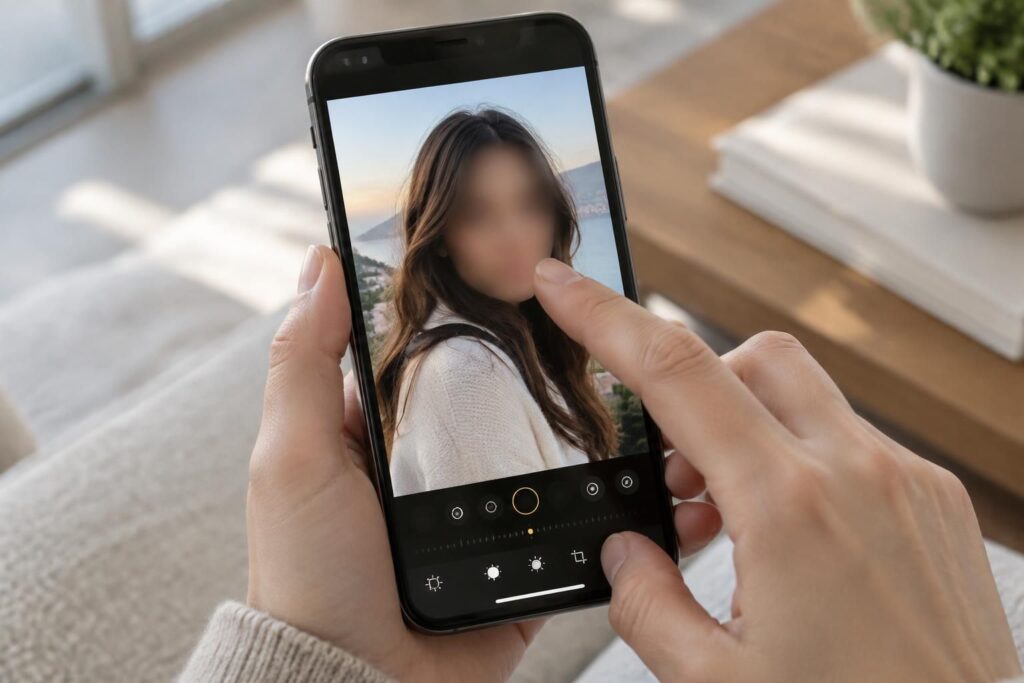
Flouter une photo sur iPhone ne demande pas toujours de télécharger une application : le mode Portrait et les réglages de l’app Photos suffisent pour adoucir un arrière-plan. Pour un visage ou une information sensible, la méthode change : les outils natifs ne proposent pas de flou sélectif universel, mais quelques gestes permettent de protéger efficacement votre image.
L’article en bref
Votre iPhone sait créer un flou de profondeur et retoucher certains portraits directement dans Photos. Pour masquer un visage avec certitude, mieux vaut toutefois le recouvrir ou recadrer l’image.
- Flou d’arrière-plan : Le mode Portrait isole le sujet et adoucit le décor.
- Réglage après la prise : Ajustez la profondeur des photos compatibles dans Photos.
- Visage à protéger : Recadrez ou recouvrez-le avec une forme opaque.
- Sans mode Portrait : Jouez sur les distances et la mise au point.
Le bon geste dépend de votre objectif : créer un effet esthétique ou préserver la confidentialité des personnes photographiées.
Flouter une photo sur iPhone : choisir la bonne méthode
Un arrière-plan chargé, un passant reconnaissable ou une adresse visible sur un colis : les raisons de flouter une image ne manquent pas. Mais le flou artistique et la protection de la vie privée ne répondent pas au même besoin.
Le mode Portrait est pensé pour détacher un sujet du décor. Pour masquer un visage sur une photo, en revanche, l’app Photos ne comporte pas d’outil natif permettant de peindre librement une zone et de lui appliquer un flou précis. Une retouche qui semble simplement adoucir les traits ne garantit donc pas l’anonymat.
Flou esthétique ou anonymisation : deux usages différents
Pour mettre en valeur un portrait, un plat ou un objet, le flou de profondeur peut suffire. Pour cacher des informations personnelles, comme un visage d’enfant, une plaque d’immatriculation ou un document, privilégiez un recadrage ou un cache opaque qui rend les détails entièrement illisibles.
Exemple simple : avant de publier une photo de famille, recadrez-la pour retirer les personnes en arrière-plan. Si le cadrage doit rester intact, recouvrez leur visage d’une forme pleine dans l’outil Annoter. Un flou décoratif n’est pas une garantie de confidentialité.
Créer un flou artistique iPhone avec le mode Portrait
Sur les modèles compatibles, le mode Portrait sépare le sujet du fond grâce aux données de profondeur et au traitement de l’image. Ouvrez l’appareil photo, sélectionnez « Portrait », puis suivez les indications affichées pour cadrer la personne ou l’objet.
Le résultat est généralement plus convaincant si le sujet se détache clairement du décor. Éloignez-le du mur ou des arbres placés derrière lui et évitez les contours très complexes, comme des cheveux mêlés à des branches. Cette séparation aide l’iPhone à distinguer ce qui doit rester net.
Ajuster le flou après la prise de vue
Ouvrez une photo Portrait dans Photos, touchez « Modifier », puis cherchez le réglage de profondeur, souvent représenté par « f ». Déplacer le curseur vers une ouverture plus faible renforce généralement le flou d’arrière-plan ; une valeur plus élevée en révèle davantage.
La disponibilité et l’emplacement des commandes varient selon le modèle et la version d’iOS. Si le réglage de profondeur n’apparaît pas, l’image n’a peut-être pas été prise dans un mode compatible. Le curseur agit sur la profondeur de champ simulée, pas sur un visage choisi librement.
Flouter un visage sur iPhone sans application tierce
Pour flouter un visage sur iPhone, il faut d’abord distinguer le portrait esthétique de la dissimulation. Le réglage de profondeur peut rendre l’arrière-plan flou, mais il ne permet pas, à lui seul, de sélectionner le visage d’un passant et de le flouter indépendamment.
Si l’objectif est de partager l’image sans révéler une identité, utilisez les outils intégrés pour recadrer la photo ou masquer la zone avec une forme opaque. Dans Photos, ouvrez l’image, choisissez « Modifier », puis « Annoter » si l’option est proposée. Ajoutez une forme, placez-la sur le visage et vérifiez qu’elle est assez grande et suffisamment opaque.
Vérifier le résultat avant de publier
Zoomez sur l’image modifiée et contrôlez les bords du cache : un œil ou une partie du visage ne doit pas rester visible. Enregistrez une copie si vous souhaitez garder l’original, puis rouvrez le fichier exporté pour vous assurer que la modification est bien présente.
Pour une information particulièrement sensible, un cache opaque ou un recadrage est plus prudent qu’un flou léger. La confidentialité des photos passe par une vérification du fichier final, pas seulement par l’aperçu à l’écran.
Modifier une photo sans application avec les outils de Photos iOS
Les fonctionnalités Photos iOS permettent de retoucher les images compatibles, d’ajuster la lumière et de modifier certains portraits. Elles ne remplacent pas un outil de floutage iPhone capable de sélectionner et brouiller n’importe quelle zone : cette distinction évite de chercher une commande qui n’existe pas dans l’édition standard.
Pour une photo sans mode Portrait, rapprochez-vous du sujet et laissez davantage de distance entre lui et l’arrière-plan. Touchez le sujet à l’écran pour faire la mise au point. Sur les anciens modèles, cette méthode peut produire une séparation naturelle, mais son effet dépend de l’objectif, de la distance et de la lumière.
Repères selon le modèle et le type de photo
| Situation | Option native possible | À retenir |
|---|---|---|
| Photo prise en mode Portrait | Réglage de profondeur dans Photos, si disponible | Le flou concerne principalement l’arrière-plan. |
| Photo classique sans données de profondeur | Mise au point tactile et composition | Le flou optique reste limité et dépend de la scène. |
| Visage à cacher avant partage | Recadrage ou forme opaque avec Annoter | Contrôlez le fichier final à fort zoom. |
| Zone à brouiller précisément | Pas de floutage sélectif universel dans Photos | Ne confondez pas flou d’arrière-plan et anonymisation. |
Les fonctionnalités varient selon l’iPhone et la version d’iOS. Le critère le plus utile est donc la présence du réglage de profondeur sur la photo concernée, plutôt qu’une règle unique valable pour tous les appareils.
Obtenir un flou naturel sans mode Portrait
La composition peut créer une impression de profondeur même sans effet logiciel. Placez le sujet près de l’objectif, éloignez le fond et privilégiez une lumière douce. Un décor simple aide aussi à faire ressortir le sujet sans produire de contours artificiels.
Pour une photo de rue, une mise au point sur un détail au premier plan peut laisser le reste de la scène moins net. À travers une vitre ou près de lumières ponctuelles, les reflets créent également des effets visuels intéressants ; gardez toutefois en tête qu’ils ne masquent pas automatiquement une identité.
Une petite liste de vérifications avant le partage
- Pour un portrait : vérifiez que les cheveux et les contours du visage restent naturels.
- Pour l’anonymat : recadrez ou placez un cache opaque sur chaque élément sensible.
- Pour le fond : éloignez le sujet du décor et touchez l’écran pour faire la mise au point.
- Pour le fichier final : rouvrez l’image enregistrée et inspectez-la en zoomant.
Ces gestes ne remplacent pas un flou sélectif, mais ils permettent de mieux contrôler la photo directement sur l’iPhone. Pour protéger quelqu’un, la lisibilité doit disparaître complètement.
Peut-on flouter une zone précise dans Photos sur iPhone ?
L’app Photos propose des réglages de profondeur pour certaines images prises en mode Portrait, mais pas un outil universel pour flouter librement une zone précise. Pour protéger un visage, recadrez l’image ou couvrez-le avec une forme opaque.
Comment flouter l’arrière-plan d’une photo déjà prise ?
Si la photo contient les données de profondeur nécessaires, ouvrez-la dans Photos, touchez Modifier et ajustez la commande de profondeur lorsqu’elle apparaît. Sinon, les outils natifs ne peuvent pas toujours ajouter un flou réaliste après coup.
Le mode Portrait suffit-il pour masquer un visage ?
Non. Il est conçu pour estomper le décor autour du sujet, pas pour anonymiser de façon fiable un visage choisi. Utilisez plutôt un recadrage ou un cache opaque avant de partager la photo.
Comment obtenir un flou naturel sans mode Portrait ?
Rapprochez l’iPhone du sujet, éloignez celui-ci de l’arrière-plan et touchez l’écran sur le point à garder net. L’intensité dépend du modèle, de l’objectif et des distances.

Je suis Maxime Aubert, rédacteur tech installé à Nantes. Depuis quinze ans, je teste, bidouille et compare tout ce qui s’allume : smartphones, setups gaming, platines et maison connectée. Sur Unblogged, je vous aide à choisir sans jargon et sans survente — juste ce qui marche vraiment au quotidien.


