
Contenu sponsorisé · Cet article contient des liens commerciaux.
Retrouver son compte ChatGPT devrait prendre quelques secondes, que vous soyez sur ordinateur ou sur mobile. Le vrai piège se cache souvent ailleurs : un ancien compte resté connecté, une adresse mal vérifiée ou un mot de passe oublié. Voici les étapes pour vous connecter, changer de profil et protéger vos conversations sur les appareils partagés.
L’article en bref
Une connexion bien configurée évite de perdre du temps et de consulter le mauvais historique. Les bons réflexes sont simples : vérifier le compte utilisé, gérer les sessions proprement et se déconnecter des appareils partagés.
- Connexion sur tous vos appareils : Utilisez le site officiel ou l’application avec le compte associé.
- Changement de profil sans confusion : Déconnectez-vous avant de rejoindre un autre compte ChatGPT.
- Comptes mieux séparés : Créez un profil de navigateur dédié à chaque usage.
- Confidentialité après usage : Fermez la session sur les appareils publics ou partagés.
Ces repères vous aident à retrouver rapidement le bon espace et à garder vos échanges personnels.
ChatGPT connexion : accéder à votre compte sur ordinateur et mobile
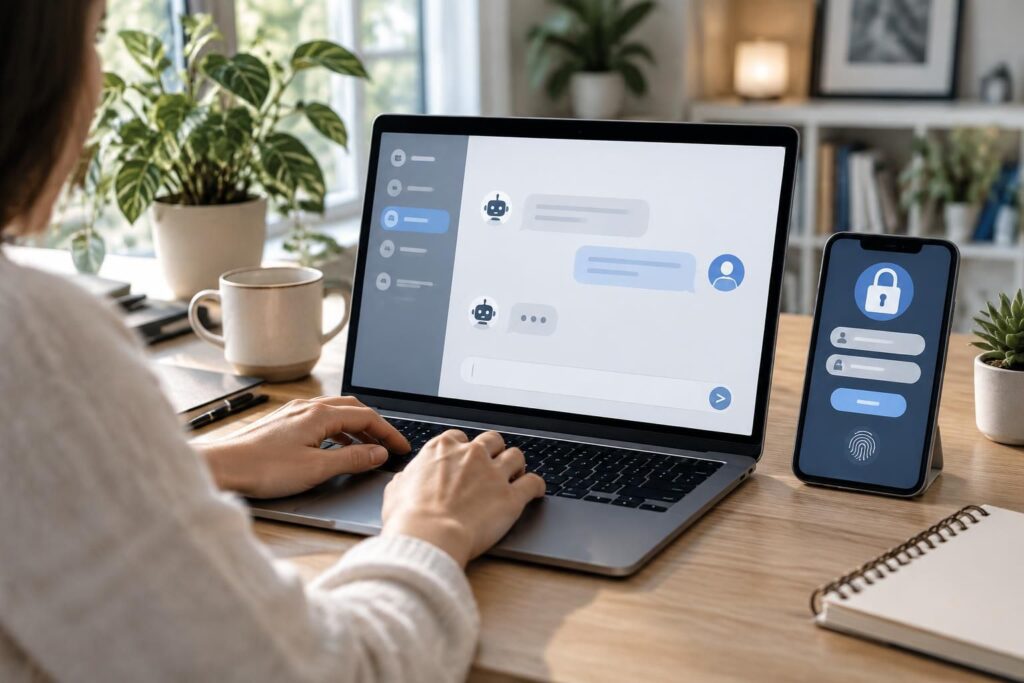
Sur ordinateur, rendez-vous sur le site officiel de ChatGPT, puis sélectionnez « Se connecter ». Sur smartphone, ouvrez l’application ChatGPT officielle et suivez le même parcours : l’accès au compte ChatGPT repose sur les identifiants et la méthode d’authentification associés à votre profil.
Vous pouvez généralement choisir l’adresse e-mail et le mot de passe définis pour le compte, ou une connexion avec Google, une connexion avec Apple ou une connexion avec Microsoft si ce fournisseur a été associé à votre profil. Une vérification dès la première connexion — notamment de l’adresse affichée — peut éviter des complications lors d’une future récupération de compte.
Choisir la bonne méthode pour se connecter à ChatGPT
La règle pratique est de reprendre la méthode utilisée lors de la création du compte. Si celui-ci a été ouvert avec Google, par exemple, saisissez votre adresse Google en cliquant sur l’option correspondante plutôt que d’essayer un mot de passe ChatGPT distinct.
Pour illustrer le cas, Lina utilise ChatGPT au bureau sur son ordinateur, puis sur son téléphone dans les transports. En sélectionnant le même compte sur les deux appareils, elle retrouve son historique ; avec une autre adresse, elle arrive dans un espace différent. Pour découvrir les différences entre assistants, vous pouvez aussi consulter ce comparatif de ChatGPT, Claude et Gemini.
Changer de compte ChatGPT sans mélanger les conversations
Sur un appareil déjà utilisé, le navigateur peut conserver une session active. Pour changer de compte, ouvrez le menu associé à votre avatar, choisissez la déconnexion, puis reconnectez-vous avec les identifiants ChatGPT du profil voulu. L’auto-remplissage peut faciliter la saisie, mais il ne remplace pas cette vérification.
Une fois connecté, ouvrez une nouvelle conversation et contrôlez que l’historique correspond bien au compte attendu. Ce petit réflexe est utile quand un même ordinateur sert à un usage personnel et à un usage professionnel : il permet de repérer tout de suite une session restée ouverte.
Comparer les solutions pour gérer plusieurs comptes
Si vous alternez souvent entre deux profils, les sessions séparées sont plus pratiques que des déconnexions répétées. Un profil de navigateur conserve ses propres cookies et son historique, ce qui limite les risques de retrouver le mauvais compte par inadvertance.
| Situation | Méthode conseillée | À vérifier |
|---|---|---|
| Un seul compte sur vos appareils | Utiliser le même mode de connexion partout | L’adresse e-mail associée au profil |
| Deux comptes sur un ordinateur | Créer un profil de navigateur par compte | Le nom du profil avant de commencer |
| Connexion temporaire | Utiliser une fenêtre de navigation privée | Se déconnecter avant de fermer la fenêtre |
La navigation privée convient à une session ponctuelle, tandis que des profils distincts sont plus adaptés à un usage régulier. Pour explorer d’autres outils conversationnels et leurs usages, retrouvez également ce aperçu des assistants d’intelligence artificielle.
Protéger l’accès au compte ChatGPT et récupérer un mot de passe oublié
Sur un ordinateur partagé, déconnectez-vous manuellement après usage, puis fermez les onglets concernés. Si vous avez utilisé un compte tiers, vérifiez également que le navigateur n’a pas mémorisé vos identifiants et qu’il ne propose pas une reconnexion automatique au prochain passage.
Si vous ne parvenez plus à vous connecter avec un mot de passe, utilisez le parcours de réinitialisation proposé sur l’écran de connexion et suivez les instructions reçues à l’adresse liée au compte. Si vous pensez qu’une autre personne a accédé à votre profil, modifiez aussi le mot de passe de l’adresse e-mail concernée et contrôlez ses réglages de sécurité.
Les réflexes à garder avant de quitter un appareil partagé
Une déconnexion visible ne suffit pas si le navigateur conserve vos informations. Avant de partir, prenez quelques secondes pour vérifier les points essentiels :
- Déconnectez-vous depuis le menu de votre compte ChatGPT.
- Fermez les fenêtres utilisées, surtout sur un ordinateur public ou prêté.
- Refusez l’enregistrement du mot de passe sur un appareil qui ne vous appartient pas.
- Contrôlez votre e-mail si une activité inhabituelle vous fait suspecter un accès non autorisé.
Ces précautions réduisent le risque qu’une autre personne consulte vos conversations après votre départ. Sur un appareil personnel, un verrouillage par code ou biométrie apporte une protection supplémentaire à l’application ChatGPT.
Questions fréquentes sur la connexion à ChatGPT
Comment se connecter à ChatGPT pour la première fois ?
Ouvrez le site officiel ou l’application ChatGPT, sélectionnez Se connecter, puis choisissez l’adresse e-mail ou le compte tiers associé à votre profil. Vérifiez que vous utilisez la bonne adresse avant de poursuivre.
Pourquoi mon mot de passe ChatGPT ne fonctionne-t-il pas ?
Vous utilisez peut-être une connexion Google, Apple ou Microsoft plutôt qu’un mot de passe dédié. Reprenez la méthode de connexion initiale ou lancez la procédure de réinitialisation depuis l’écran de connexion.
Comment passer d’un compte ChatGPT à un autre ?
Déconnectez-vous depuis le menu du compte, puis reconnectez-vous avec les identifiants de l’autre profil. Pour alterner souvent, créez un profil de navigateur distinct pour chaque compte.
Faut-il se déconnecter sur un ordinateur partagé ?
Oui. Déconnectez-vous manuellement, fermez les fenêtres utilisées et évitez d’enregistrer vos identifiants dans le navigateur.

Je suis Maxime Aubert, rédacteur tech installé à Nantes. Depuis quinze ans, je teste, bidouille et compare tout ce qui s’allume : smartphones, setups gaming, platines et maison connectée. Sur Unblogged, je vous aide à choisir sans jargon et sans survente — juste ce qui marche vraiment au quotidien.


