
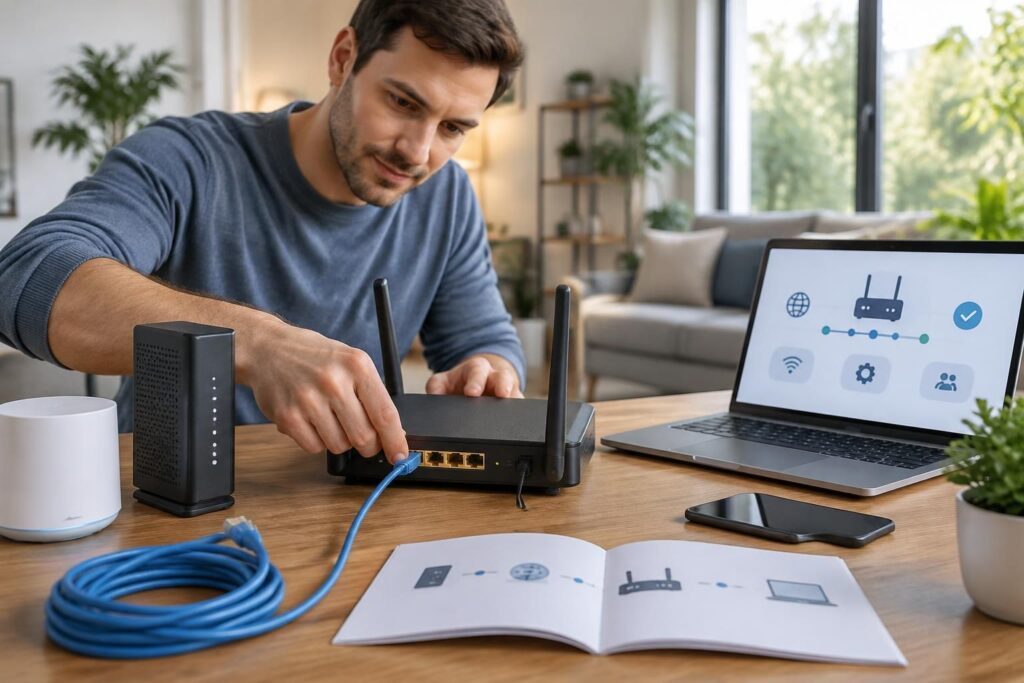
Une bonne configuration routeur Wi-Fi ne demande pas de maîtriser les réseaux : quelques branchements, des paramètres réseau bien choisis et un mot de passe solide suffisent souvent. Ce guide pratique routeur détaille les étapes pour une Freebox, un modèle TP-Link ou un routeur Huawei, de la première connexion au dépannage Wi-Fi.
L’article en bref
Un routeur bien réglé peut améliorer la couverture et rendre votre réseau domestique plus simple à gérer. Voici les étapes essentielles pour l’installer, le sécuriser et résoudre les soucis courants.
- Préparer l’installation : Vérifiez les câbles, le matériel et le mode de connexion avant de commencer.
- Choisir le bon mode : Reliez le routeur à la box ou configurez un remplacement compatible.
- Protéger le réseau : Modifiez les accès, activez WPA2 ou WPA3 et installez les mises à jour.
- Résoudre les problèmes : Contrôlez les branchements, les bandes Wi-Fi et les réglages réseau.
Un réglage à la fois suffit pour obtenir un réseau plus stable et mieux protégé.
Pourquoi ajouter un routeur Wi-Fi à votre Freebox ou à votre box opérateur
La box de votre fournisseur d’accès assure généralement la connexion Internet et la gestion du réseau local. Un routeur séparé peut toutefois apporter une meilleure couverture, des options de contrôle plus fines ou une gestion pratique de nombreux appareils connectés.
Avant l’achat, identifiez le besoin réel : une pièce mal couverte, un réseau chargé pendant les visioconférences ou la volonté de créer un réseau invité. Pour une grande maison, un système mesh peut être plus adapté qu’un routeur unique ; pour un logement classique, un appareil Wi-Fi 6 suffit souvent. Le Wi-Fi 6E ajoute la bande 6 GHz, utile surtout si vos appareils la prennent en charge et si les fréquences sont encombrées.
Routeur, point d’accès ou remplacement de la box
Le mode point d’accès (AP) est souvent le choix le plus simple derrière une box : celle-ci continue de gérer l’adressage et le routeur diffuse le Wi-Fi. En mode routeur, le nouvel appareil prend aussi en charge le DHCP et le NAT, ce qui peut créer un double NAT si la box conserve ces fonctions.
Remplacer complètement la box est une opération plus avancée. Elle peut exiger un modem ou un ONT compatible et des identifiants spécifiques du fournisseur ; vérifiez les conditions auprès de votre opérateur avant de débrancher quoi que ce soit.
Préparer la configuration routeur Wi-Fi et repérer l’adresse IP
Rassemblez un câble Ethernet, un ordinateur ou un smartphone et les informations d’accès à l’interface. Vérifiez aussi que la box fonctionne et que ses voyants indiquent une connexion active : cela évite de chercher une panne de routeur alors que le problème vient de la ligne.
L’adresse IP du routeur et l’adresse de sa page d’administration varient selon la marque et le modèle. Consultez l’étiquette ou la notice plutôt que de supposer qu’une adresse donnée convient à tous les appareils.
| Appareil ou marque | Accès courant | À vérifier |
|---|---|---|
| TP-Link | tplinkwifi.net ou adresse indiquée sur l’appareil | Étiquette, notice et connexion au bon réseau |
| Huawei | Adresse locale inscrite sur l’étiquette ou dans la notice | Certains modèles utilisent aussi l’application AI Life |
| Freebox | Interface Freebox OS ou Espace Abonné | Les options disponibles dépendent du modèle et du logiciel |
| Autres routeurs | Adresse locale indiquée par le fabricant | Évitez de réutiliser des identifiants par défaut |
Brancher un routeur TP-Link ou Huawei derrière une box
Pour une installation en complément, placez le routeur dans une zone assez centrale et dégagée, si possible en hauteur. Les murs épais et certains appareils électriques peuvent atténuer le signal ; une position bien choisie compte parfois autant qu’un changement de matériel.
- Reliez un port LAN de la box au port WAN ou Internet du routeur avec un câble Ethernet.
- Branchez l’alimentation du routeur et patientez jusqu’à la stabilisation des voyants.
- Connectez votre téléphone ou votre ordinateur au réseau Wi-Fi indiqué sur l’étiquette du routeur.
- Ouvrez un navigateur ou l’application du fabricant pour lancer l’assistant de configuration.
Sur un routeur TP-Link, l’interface peut être accessible via tplinkwifi.net lorsque l’appareil est connecté. Pour un modèle Huawei, suivez l’adresse et les instructions inscrites sur l’étiquette : elles varient selon la gamme et la configuration. Si le téléphone reste connecté au Wi-Fi de la box, il risque d’ouvrir la mauvaise interface.
Dans la plupart des installations derrière une box, sélectionnez une adresse IP automatique, parfois appelée DHCP. Si vous optez pour le mode AP, le routeur laisse la box gérer l’adressage ; les intitulés exacts diffèrent selon les fabricants.
Configurer une Freebox avec un routeur Wi-Fi externe
Avec une Freebox, commencez par définir le rôle de chaque appareil. Pour ajouter simplement une meilleure couverture, le mode point d’accès du routeur externe évite généralement de faire gérer le réseau par deux appareils à la fois.
Le mode bridge de la Freebox peut convenir si le routeur externe doit prendre en charge le routage. Les menus et les possibilités dépendent du modèle de Freebox et de la version de Freebox OS ; vérifiez les indications de l’interface avant d’activer cette option, car elle modifie le fonctionnement du réseau local.
Si vous conservez les deux appareils en mode routeur, certains jeux en ligne ou services de téléphonie peuvent rencontrer des difficultés liées au double NAT. Dans ce cas, envisagez le mode AP ou une configuration bridge adaptée, plutôt que de modifier plusieurs réglages au hasard.
Régler le nom du réseau et le mot de passe Wi-Fi
Choisissez un nom de réseau distinctif, sans adresse, nom de famille ou autre donnée personnelle. Définissez un mot de passe Wi-Fi long et unique ; une phrase de plusieurs mots avec des caractères variés est plus facile à retenir qu’une suite courte et prévisible.
Activez WPA3 si tous vos appareils le prennent en charge. Sinon, WPA2 avec chiffrement AES reste un choix courant ; évitez les anciens protocoles WEP et WPA. Vous pouvez conserver les bandes 2,4 GHz et 5 GHz activées : la première porte généralement plus loin, tandis que la seconde offre souvent de meilleurs débits à proximité du routeur.
Le canal automatique convient pour commencer. En cas de coupures ou de ralentissements, testez un autre canal à l’aide d’un outil d’analyse Wi-Fi et désactivez le Wi-Fi de la box si le nouveau routeur assure déjà cette fonction dans les mêmes zones.
Renforcer la sécurité sans fil de votre routeur
La sécurité sans fil commence par des accès administrateur différents des valeurs d’usine. Modifiez le mot de passe de gestion du routeur, installez les mises à jour disponibles et activez le pare-feu intégré lorsqu’il est proposé.
- Désactivez le WPS si vous n’en avez pas besoin pour connecter des appareils.
- Coupez l’administration à distance, sauf nécessité clairement identifiée.
- Créez un réseau invité pour les visiteurs afin de séparer leurs appareils du réseau principal.
- Réservez un réseau distinct aux objets connectés si votre routeur propose cette fonction.
- Enregistrez une copie des réglages après une configuration qui fonctionne.
Les caméras, ampoules et assistants connectés n’ont pas toujours les mêmes options de mise à jour qu’un ordinateur. Un réseau invité ou une segmentation des appareils limite les échanges avec vos équipements personnels. Pour un appareil multimédia, les conditions de connexion varient selon son modèle : consultez aussi ce guide sur le fonctionnement d’un Chromecast sans Wi-Fi.
Ajouter un VPN et optimiser les performances du réseau
Certains routeurs acceptent une connexion VPN directement dans leur interface. Le principe est pratique pour les appareils qui ne savent pas installer une application VPN, mais tous les modèles ne prennent pas en charge les mêmes protocoles. Vérifiez la compatibilité du routeur et la disponibilité des fichiers de configuration auprès du fournisseur VPN.
WireGuard est souvent plus léger qu’OpenVPN, mais le débit final dépend du processeur du routeur, de la connexion Internet et du serveur choisi. Un VPN peut donc réduire la vitesse ; testez d’abord le débit sans VPN, puis avec, afin de mesurer l’effet sur vos usages réels.
Pour le Wi-Fi, activez Smart Connect si vous souhaitez laisser le routeur orienter automatiquement les appareils entre les bandes. Les fonctions QoS, MU-MIMO et OFDMA peuvent aussi aider lorsque plusieurs équipements utilisent le réseau en même temps, à condition que le modèle et les appareils clients les prennent en charge.
Dépannage Wi-Fi : les vérifications qui résolvent les problèmes courants
Si le routeur n’accède pas à Internet, contrôlez d’abord le port utilisé : le câble venant de la box doit généralement aboutir au port WAN du routeur, pas à un port LAN. Redémarrez ensuite la box, attendez qu’elle retrouve la connexion, puis rallumez le routeur.
Pour une interface d’administration inaccessible, assurez-vous d’être connecté au réseau du routeur et non à celui de la box. Vérifiez l’adresse indiquée par le fabricant ; une réinitialisation d’usine reste le dernier recours, car elle efface les paramètres enregistrés.
Si le signal est instable, rapprochez le routeur des pièces utilisées et vérifiez les mises à jour. Pour un usage multimédia, la qualité du réseau dépend aussi de l’appareil connecté et de la couverture disponible ; ce point est abordé dans ce dossier sur l’usage de Chromecast lorsque le Wi-Fi manque.
Quand utiliser le mode AP, le bridge ou une réinitialisation
Le mode AP est souvent le choix direct pour ajouter du Wi-Fi sans remplacer la gestion réseau de la box. Le mode bridge concerne plutôt le passage de la box en relais, afin qu’un routeur externe prenne le rôle principal ; vérifiez les conséquences propres à votre opérateur avant de l’activer.
Une réinitialisation s’impose surtout si les identifiants d’administration sont perdus ou si une configuration erronée bloque l’accès. Après cette opération, recommencez les réglages essentiels et changez immédiatement les mots de passe par défaut : un dépannage efficace remet le réseau en service sans laisser ses protections de côté.
Questions pratiques sur la configuration d’un routeur Wi-Fi
Quelle adresse utiliser pour accéder à mon routeur ?
L’adresse dépend de la marque et du modèle. Consultez l’étiquette, la notice ou l’application du fabricant, puis connectez-vous au réseau du routeur avant d’ouvrir cette adresse dans un navigateur.
Quel mode choisir derrière une Freebox ?
Pour ajouter uniquement du Wi-Fi, le mode point d’accès est souvent le plus simple. Le mode bridge peut convenir si le routeur externe doit gérer le réseau, mais vérifiez les options de votre modèle et les conséquences dans Freebox OS.
Un routeur Wi-Fi 6 suffit-il pour un logement classique ?
Oui, le Wi-Fi 6 répond aux besoins de nombreux foyers. Le Wi-Fi 6E ajoute la bande 6 GHz, intéressante surtout si vos appareils sont compatibles et si votre environnement Wi-Fi est encombré.
Que faire si le Wi-Fi reste lent après l’installation ?
Testez d’abord la connexion près du routeur, vérifiez les câbles et le firmware, puis essayez un autre canal ou une autre position. Si la couverture reste faible dans plusieurs pièces, un système mesh peut être plus adapté.

Je suis Maxime Aubert, rédacteur tech installé à Nantes. Depuis quinze ans, je teste, bidouille et compare tout ce qui s’allume : smartphones, setups gaming, platines et maison connectée. Sur Unblogged, je vous aide à choisir sans jargon et sans survente — juste ce qui marche vraiment au quotidien.


