
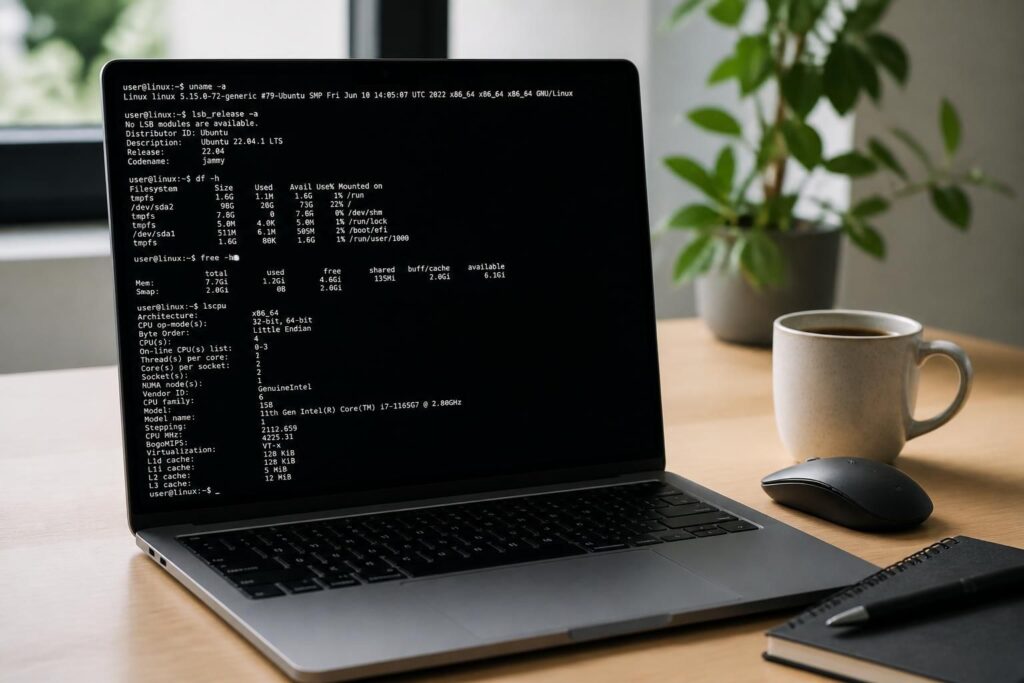
Un Terminal Linux dans le navigateur, sans installation ni prise de tête, ça change vite la manière d’apprendre. Pour tester une commande Linux en ligne, revoir les bases de Bash ou simplement manipuler une interface ligne de commande depuis un Chromebook, un iPad ou un PC verrouillé, un terminal en ligne gratuit fait le job avec une simplicité presque déconcertante.
L’article en bref
Le Linux en ligne a trouvé sa place chez les curieux comme chez les profils plus techniques : on ouvre, on tape, on apprend. Ce type de console Linux gratuite sert autant à s’entraîner qu’à vérifier un réflexe avant de le réutiliser ailleurs.
- Accès immédiat : un navigateur suffit pour lancer le shell sans installation
- Apprentissage concret : commandes, scripts et pipelines s’exécutent en direct
- Sandbox rassurante : chaque session repart dans un environnement isolé
- Usage polyvalent : fichiers, réseau, processus et permissions sont testables
L’idée forte : un terminal web Linux permet d’explorer la ligne de commande sans risquer de casser sa machine.
Pour qui débute, l’intérêt est immédiat : plus besoin de préparer une VM, d’installer WSL ou de configurer SSH pour accéder terminal Linux. On ouvre la page, on teste une commande, on observe le résultat, puis on recommence avec une autre. Ce côté direct fonctionne très bien pour apprivoiser le shell Linux en ligne, surtout quand on veut comprendre la logique avant de se lancer dans un vrai environnement local. On est loin du gadget : c’est une rampe d’accès efficace vers la pratique, avec le confort d’un outil accessible partout.
Le bon angle, c’est aussi celui de la sécurité d’expérimentation. Sur ce type de terminal web Linux, les essais se font dans un espace isolé, souvent réinitialisé à chaque exécution. Résultat : il devient facile de jouer avec ls, grep, sed ou awk sans garder le stress de la faute de frappe qui casse tout. Pour quelqu’un qui découvre la ligne de commande, cette souplesse compte autant que la vitesse.
Pourquoi un terminal Linux en ligne gratuit séduit autant
Le principe paraît simple, mais il répond à un vrai besoin : pratiquer sans installer un système complet. Un émulateur de commandes accessible depuis le navigateur sert à la fois de banc d’essai et de terrain d’apprentissage, surtout quand il faut vérifier une syntaxe ou rejouer un tutoriel sans dépendre de la machine du moment. Pour un étudiant, un administrateur débutant ou un bidouilleur du week-end, le gain de fluidité est évident.
Dans la pratique, ce genre d’outil attire aussi parce qu’il réduit la friction mentale. Sur un portable verrouillé ou une machine de salon, il suffit d’un onglet pour retrouver un shell Linux en ligne, taper une commande, puis enchaîner. La sensation est proche d’un vrai terminal, avec le plaisir immédiat de voir la sortie apparaître sans délai superflu.
Ce qu’on peut tester sans rien installer
La vraie force d’une console Linux gratuite, c’est la variété des gestes possibles. Il ne s’agit pas seulement de lancer deux ou trois commandes de démonstration : on peut naviguer dans l’arborescence, lire des fichiers, en créer, gérer des permissions ou manipuler des archives. Dans un contexte d’apprentissage, c’est exactement ce qu’il faut pour ancrer les automatismes.
- Navigation : pwd, cd, ls, tree
- Fichiers : cat, cp, mv, rm, touch
- Texte : grep, head, tail, wc, awk
- Système : ps, top, df, free, uname
- Réseau et archives : curl, wget, tar, gzip, ping
Ce qui rend l’expérience utile, c’est le lien direct entre l’action et le résultat. Une commande comme chmod montre vite la logique des droits, tandis que ps ou top donnent une lecture concrète des processus actifs. En moins de temps qu’il n’en faut pour ouvrir un manuel, le terminal en ligne gratuit transforme une notion abstraite en réflexe pratique.
Les commandes Linux à pratiquer en priorité
Pour ne pas se disperser, mieux vaut avancer par familles. Les commandes de base donnent la structure, puis viennent les outils de traitement de texte et les fonctions système. Ce cheminement colle bien à un apprentissage sérieux, parce qu’il fait comprendre la logique du terminal plutôt que d’empiler des recettes.
| Famille | Commandes utiles | Ce que vous apprenez |
|---|---|---|
| Navigation | pwd, cd, ls, which | Se repérer et trouver les exécutables |
| Fichiers | cat, cp, mv, mkdir, rm, touch | Créer, déplacer, lire et supprimer |
| Texte | grep, sed, awk, head, tail, wc | Filtrer, extraire et transformer des données |
| Système | ps, top, htop, kill, free, df | Observer la machine et gérer les processus |
| Réseau | curl, wget, ping, netstat, ssh | Tester une connexion et récupérer des ressources |
Un bon réflexe consiste à tester une commande, puis à lire son effet sur le système de fichiers ou les processus. C’est là qu’un terminal Linux en navigateur devient vraiment pédagogique : il permet de répéter le même geste jusqu’à ce qu’il devienne naturel. Et quand un tutoriel demande d’enchaîner plusieurs actions, la pratique immédiate évite de rester au stade théorique.
Exemple de mini-parcours pour progresser vite
Un bon scénario d’apprentissage peut tenir en quelques minutes : créer un dossier avec mkdir, y entrer avec cd, générer un fichier avec touch, le lire avec cat, puis filtrer un contenu avec grep. Ce genre de séquence donne une vision très nette de la logique Unix : chaque commande fait une chose, et l’ensemble compose un flux.
Pour aller plus loin, la partie permissions mérite aussi un détour. Travailler avec chmod, chown ou même sudo dans un environnement d’entraînement aide à comprendre la différence entre usage courant et tâches administratives. Pour un profil qui veut monter en autonomie, c’est un cap essentiel.
Dans la même logique, un outil de ce type peut aussi servir à revoir l’environnement système. Découvrir history, export ou crontab donne tout de suite une idée plus complète du shell Linux en ligne. Ce n’est pas seulement “taper des commandes”, c’est apprendre à penser en ligne de commande.
Quand le terminal web Linux devient un vrai espace de travail
Un terminal web Linux ne sert pas qu’aux débutants. Il peut aussi dépanner un utilisateur avancé qui veut vérifier un pipeline, rejouer une série d’instructions ou tester un script sans toucher à son poste principal. Dans un quotidien de technophile, ce côté jetable et rapide a quelque chose de très pratique, presque comme un carnet de brouillons numérique.
La limite, bien sûr, reste importante à connaître. Les environnements en ligne sont souvent sans état, ce qui signifie que les changements ne se conservent pas entre deux exécutions. Pour enchaîner plusieurs étapes, mieux vaut écrire un petit bloc bash d’un coup, puis l’exécuter comme une seule séquence.
Cette logique convient particulièrement aux exercices de scripting. Un test avec une boucle for, une condition if ou un petit traitement de texte via sed et awk suffit à faire apparaître les bons réflexes. Pour quelqu’un qui veut accéder terminal Linux sans installer une distribution complète, le format reste très cohérent.
On peut même comparer cette approche à celle d’un atelier de cuisine : mieux vaut goûter un plat en petites étapes que vouloir tout préparer d’un coup dans un environnement qu’on ne maîtrise pas encore. En ligne de commande, c’est pareil. Commencer par des gestes simples, comprendre ce qu’ils produisent, puis seulement passer aux enchaînements plus ambitieux donne de meilleurs résultats.
Pour ceux qui aiment personnaliser leur environnement local après avoir pris le pli, un détour par des outils de configuration peut valoir le coup. À ce titre, un guide comme personnaliser le menu de démarrage sur Ubuntu ou Fedora peut compléter l’apprentissage, surtout quand on commence à mettre les mains dans l’amorçage et les réglages système.
Comparatif rapide des usages selon le profil
Le bon outil dépend aussi de l’objectif. Pour un premier contact, un terminal en ligne gratuit centré sur l’apprentissage suffit largement. Pour un utilisateur qui veut aller plus loin, une interface plus riche avec exercices guidés, commandes expliquées et exécutions répétées apporte davantage de structure.
| Profil | Besoin principal | Usage recommandé |
|---|---|---|
| Débutant | Comprendre les bases | Navigation, fichiers, grep, cat, pwd |
| Étudiant | Réviser vite avant un exercice | Scripts courts, pipelines, permissions |
| Utilisateur avancé | Valider une syntaxe | One-liners, tests de commande, workflow Git |
| Formateur | Montrer sans installer | Démonstrations en direct dans le navigateur |
En 2026, cette souplesse colle très bien à des usages mixtes : apprentissage, démonstration, vérification rapide. Le point commun reste le même : un émulateur de commandes bien pensé enlève la barrière technique au moment le plus important, celui où il faut simplement essayer. Et c’est souvent là que les bonnes habitudes commencent.
Dans ce paysage, une ressource utile peut aussi venir d’un cours interactif ou d’un atelier orienté shell. Les plateformes qui proposent des exercices pas à pas rendent le Linux en ligne beaucoup plus engageant, parce qu’elles transforment une suite de commandes en vraie progression.
Pour aller encore plus loin dans la pratique, un outil comme le terminal web Linux peut aussi servir à préparer des tâches système simples : voir les processus avec ps, surveiller la mémoire avec free, vérifier l’espace disque avec df, ou explorer une archive avec tar. Cette polyvalence explique pourquoi le format séduit autant les curieux que les profils plus techniques.
Au fond, l’intérêt n’est pas de remplacer un vrai poste Linux. Il s’agit surtout d’offrir un point d’entrée fiable pour manipuler la commande Linux en ligne, sans installation et sans risque inutile. Pour beaucoup de lecteurs, c’est souvent le moment où la théorie cesse d’être abstraite.
Un autre avantage tient à la mémoire musculaire : taper plusieurs fois les mêmes commandes dans un espace sans pression finit par les ancrer. Entre deux essais, on peut recommencer, corriger, comparer, puis retenir. C’est simple, mais redoutablement efficace.
Un terminal Linux en ligne gratuit remplace-t-il un vrai Linux ?
Non, il sert surtout à apprendre, tester et vérifier des commandes dans le navigateur. Pour un usage complet, un système Linux local reste plus adapté.
Peut-on écrire des scripts bash dans un terminal web Linux ?
Oui, c’est même l’un de ses gros atouts. Les scripts multi-lignes permettent de tester des conditions, des boucles et des enchaînements de commandes.
Faut-il installer quelque chose pour accéder à un shell Linux en ligne ?
Non, un navigateur suffit généralement. C’est précisément ce qui rend ce type de console Linux gratuite si pratique sur des machines verrouillées.
Quelles commandes commencer en premier ?
Mieux vaut démarrer avec ls, cd, pwd, cat, mkdir, cp et grep. Elles donnent une base solide pour comprendre la logique de la ligne de commande.

Je suis Maxime Aubert, rédacteur tech installé à Nantes. Depuis quinze ans, je teste, bidouille et compare tout ce qui s’allume : smartphones, setups gaming, platines et maison connectée. Sur Unblogged, je vous aide à choisir sans jargon et sans survente — juste ce qui marche vraiment au quotidien.


