
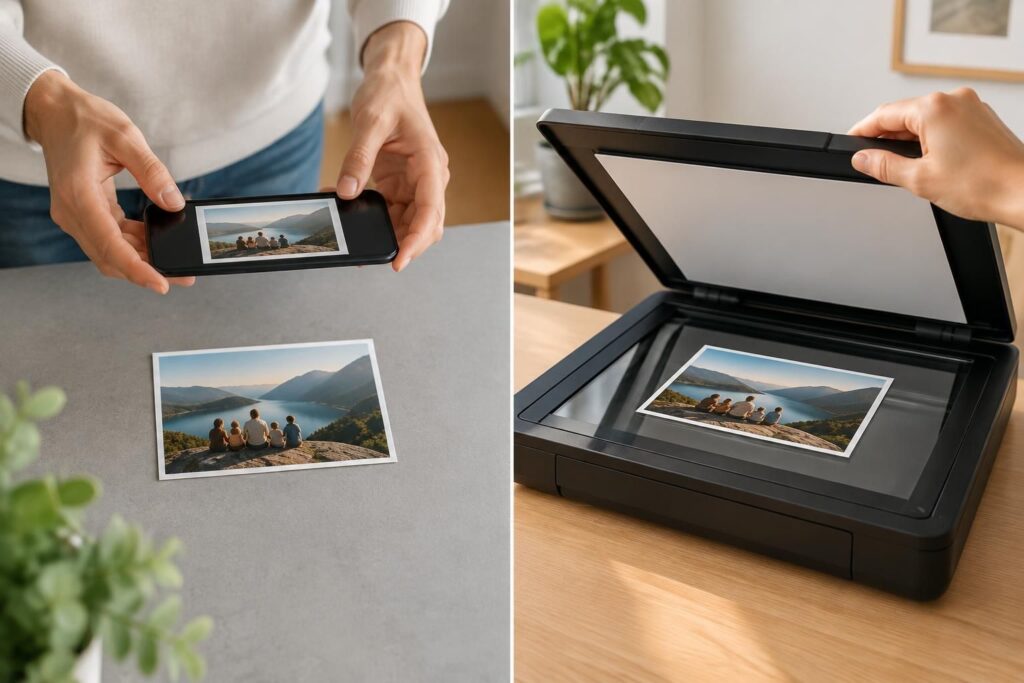
Un album photo oublié dans un tiroir, quelques tirages à partager ou des souvenirs à préserver : scanner une photo permet de les faire passer facilement au numérique. Un smartphone suffit pour un résultat rapide, tandis qu’un scanner à plat offre davantage de précision pour l’archivage ou l’impression. Le bon choix dépend surtout du rendu souhaité et du temps que vous voulez y consacrer.
L’essentiel pour numériser vos photos
Pour numériser une photo, choisissez entre la simplicité du smartphone et la précision d’un scanner à plat. Quelques réglages et une bonne lumière font déjà une vraie différence.
- Smartphone pratique : capturez vos tirages rapidement avec une application dédiée et une lumière homogène
- Scanner précis : privilégiez un scanner à plat pour les détails et les agrandissements
- Réglages utiles : adaptez résolution et format au partage, à l’impression ou à l’archivage
- Fichiers bien rangés : nommez vos images et conservez une copie de sauvegarde
Un bon cadrage, une exposition régulière et une sauvegarde fiable protègent vos souvenirs sur la durée.
Scanner une photo : choisir entre smartphone et scanner classique
Pour quelques tirages à envoyer à la famille, scanner avec un smartphone est souvent la voie la plus simple. Posez la photo sur une surface plane, évitez les reflets et gardez le téléphone parallèle au tirage : vous obtiendrez une image facile à partager sans installer de matériel particulier.
Pour numériser un album entier, conserver de petits détails ou préparer un agrandissement, un scanner à plat reste plus adapté. Clara, par exemple, peut capturer en quelques minutes les photos qu’elle veut partager, puis consacrer le scanner classique aux portraits anciens qu’elle souhaite archiver avec davantage de précision.
Quand le téléphone suffit-il pour numériser une photo ?
Le téléphone convient bien aux images destinées à un écran, à un partage rapide ou à un album numérique consulté sur mobile. Une application de scan photo peut détecter les bords, corriger la perspective et limiter les reflets ; l’application appareil photo peut aussi faire l’affaire si vous soignez la prise de vue.
Ne confondez toutefois pas scan de document et numérisation de tirage : Google Drive, Notes ou Adobe Scan sont surtout pensés pour les feuilles imprimées. Pour les photos, privilégiez un outil qui traite les reflets et les contours des tirages, ou photographiez-les directement en veillant à conserver leurs couleurs.
Comment scanner avec un smartphone sans déformer l’image
Avant de scanner avec un téléphone, nettoyez délicatement la photo avec un chiffon doux et choisissez une pièce bien éclairée. La lumière diffuse d’une fenêtre est préférable au flash, qui peut créer des zones brillantes, surtout sur les tirages glacés.
- Posez le tirage sur un fond uni et contrasté, sans pli ni poussière visible.
- Stabilisez le téléphone au-dessus de la photo et alignez l’objectif avec son centre.
- Cadrez sans couper les bords, puis vérifiez que l’image n’est ni floue ni inclinée.
- Recadrez et ajustez les couleurs avec mesure : évitez de pousser contraste ou saturation.
- Enregistrez une copie originale avant toute retouche importante.
Si le document recherché est plutôt une facture ou une feuille à transmettre, la méthode est différente : ce guide explique comment scanner un document avec son téléphone. Pour une photo, l’objectif est de préserver les nuances du tirage plutôt que de rendre le texte plus lisible.
Quelle application utiliser pour scanner avec son téléphone ?
Une application dédiée aux photos peut faciliter le cadrage et corriger la perspective. Certaines proposent une capture guidée en plusieurs étapes pour réduire les reflets ; comparez le résultat à l’original, car une correction automatique peut parfois éclaircir excessivement les visages ou modifier les couleurs.
Pour une photo brillante, déplacez légèrement la source lumineuse plutôt que d’incliner fortement le téléphone. Cette petite précaution évite les reflets tout en gardant une géométrie naturelle, ce qui rend les tirages plus agréables à regarder et à imprimer.
Scanner avec un scanner classique pour un rendu plus détaillé
Un scanner à plat numérise la photo en contact avec une vitre, ce qui limite les déformations et donne généralement une meilleure qualité d’image qu’une capture prise à main levée. Nettoyez la vitre avec un chiffon adapté, puis placez le tirage bien droit, face contre la surface de scan.
La résolution de numérisation se règle en ppp (points par pouce). Pour consulter une photo sur écran ou en faire une copie courante, 300 ppp suffisent souvent ; pour un petit tirage que vous souhaitez agrandir ou pour préserver davantage de détails, 600 ppp constituent un choix pratique. Une résolution supérieure génère des fichiers plus lourds sans améliorer automatiquement une photo déjà floue ou abîmée.
| Besoin | Méthode conseillée | Réglage ou format utile |
|---|---|---|
| Partager quelques photos sur un écran | Smartphone et application dédiée | JPEG, résolution adaptée à l’usage |
| Conserver un tirage avec ses détails | Scanner à plat | 300 à 600 ppp selon le tirage |
| Préparer un agrandissement | Scanner à plat | 600 ppp, vérifier le poids du fichier |
| Archiver une série de photos | Scanner à plat ou capture soignée | JPEG de qualité élevée et copie de sauvegarde |
Le format JPEG est adapté au partage et aux albums numériques, car il est largement compatible et peu encombrant. Pour un archivage de photos exigeant, vérifiez aussi si votre logiciel propose un format sans perte, comme TIFF ; conservez alors le fichier original et créez une copie JPEG pour l’envoi.
Préserver ses photos après la numérisation
Attribuez aux fichiers des noms faciles à retrouver, par exemple « 1998-vacances-famille-01 ». Un dossier par année ou par événement aide à s’y retrouver lorsque la collection grandit ; prenez également le temps de vérifier l’orientation, le cadrage et les couleurs avant de passer au tirage suivant.
Ne gardez pas l’unique copie sur le téléphone ou sur un seul ordinateur. Pour réduire le risque de perte, conservez plusieurs copies sur des supports distincts et consultez ce guide sur la sauvegarde 3-2-1 des données. Une numérisation soignée gagne en valeur lorsqu’elle reste accessible même après la panne d’un appareil.
Questions fréquentes sur la numérisation de photos
Peut-on scanner une photo avec l’application appareil photo ?
Oui. Posez le tirage à plat, utilisez une lumière diffuse, tenez le téléphone parallèle à la photo et recadrez ensuite l’image. Une application dédiée peut simplifier la correction de perspective et la réduction des reflets.
Quelle résolution choisir pour scanner une photo ?
Pour un usage courant, 300 ppp conviennent généralement. Optez plutôt pour 600 ppp si vous prévoyez un agrandissement ou souhaitez conserver davantage de détails, en gardant à l’esprit que le fichier sera plus volumineux.
Faut-il enregistrer une photo numérisée en JPEG ou en PDF ?
Le JPEG est le format le plus pratique pour les photos, les albums numériques et le partage. Le PDF est davantage destiné aux documents composés de texte ou à plusieurs pages.
Comment éviter les reflets en numérisant un tirage brillant ?
Évitez le flash et privilégiez une lumière naturelle diffuse ou une lampe décalée sur le côté. Avec un smartphone, gardez le téléphone parallèle au tirage et déplacez la source lumineuse jusqu’à disparition des reflets.

Je suis Maxime Aubert, rédacteur tech installé à Nantes. Depuis quinze ans, je teste, bidouille et compare tout ce qui s’allume : smartphones, setups gaming, platines et maison connectée. Sur Unblogged, je vous aide à choisir sans jargon et sans survente — juste ce qui marche vraiment au quotidien.


